750 字
4 分钟
【反截屏】凌空罩!v0.1.2更新 反截屏反录屏工具

凌空罩 · AkashaVeil
截图拍不到,录屏录不到。你指哪个窗口,就保护哪个窗口。
简介一下
上网课,开会,演示,录视频的时候,屏幕总有冒出一些不想被拍进去的窗口。
凌空罩做的事情很简单:你指定一个窗口,它就从截图和录屏里消失。 本地电脑上你还能正常看到,截图和录屏里只剩背景;反过来,也可以让它变成黑块。或者添加人体肉眼看不见的水印等等。
截图演示:窗口直接消失

录屏演示:画面里不会出现窗口

三个特点
一、点一下就能用
打开程序,列表选你要隐藏的窗口,点**“保护所选”**。就能看到效果啦啊!!!
二、不用翻列表找窗口,直接选择
按住 设置 和 关于 按钮上方的瞄准图标,拖到目标窗口上松开,就选中了!!然后就是点击保护所选。
三、自己选保护方式
默认是**“窗口透明”,截图里只剩背景;也可以在右侧“默认保护方案”里改成“窗口涂黑”**,让它变成涂黑。
选中窗口后点“恢复所选”就能取消保护。
还想玩点花的?
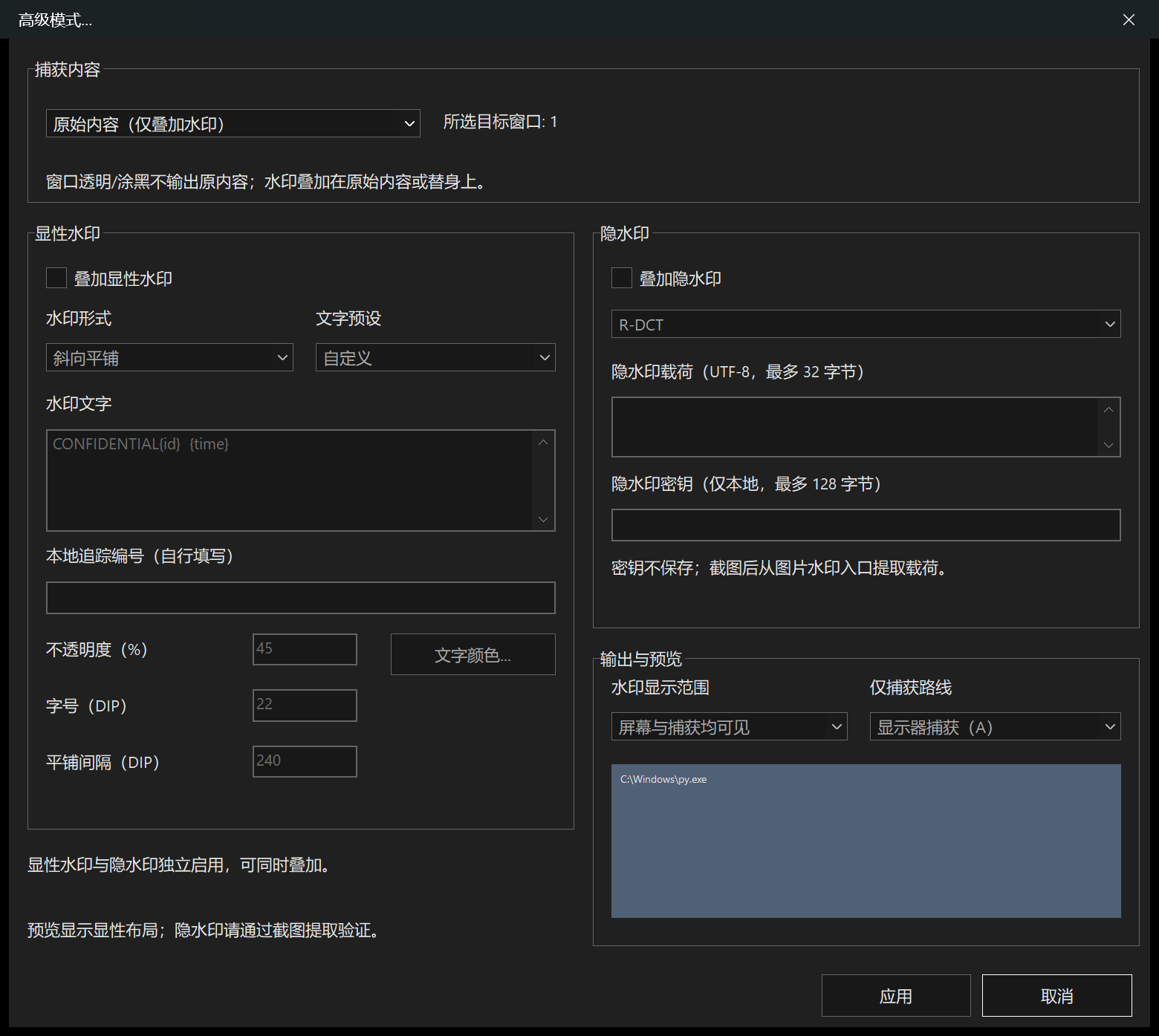
点“高级模式”,可以把捕获画面换成纯色或者 换成一段文字,也可以在画面上叠加显性水印,或者写入看不见的隐水印。
干什么用的?
首先嘛,作者也没想到具体有什么非常实用的正经用途。
我想到的用途都不太正经。。。。。
如果你有正经用途,你可以发在评论区。
下载
当前发布版本:v0.1.2。
下载后直接运行,不用安装,单文件的。
| 下载 | 说明 |
|---|---|
| 百度网盘 | 提取码 0000 |
| 夸克网盘 | 国内备用 |
| GitHub Releases | 官方下载发布页 |
| 项目源码 | GitHub仓库,多给点星星吧~ |
使用步骤
- 打开凌空罩。
- 在列表里选窗口,或者按住 设置 和 关于 按钮上方的瞄准图标拖到目标窗口。
- 点“保护所选”。
- 打开截图或录屏软件,实际看一眼效果。
- 不想要保护了,点“恢复所选”。
如果想将已保护的窗口从涂黑改为透明,在右侧 默认保护方案 里改成“窗口透明”,再对目标窗口点击“保护所选”。
说明
- 纯本地运行,不联网。
- Win7 起可用,推荐win10 和win11最好。
- 不同截图 和 录屏软件的支持程度不一样,请以实际画面为准。(绝大部分都是支持的!)
- 本项目认可 Linux.do 社区。
- Apache 2.0开源协议,
- 作者:恒烈 /Henglie / EternalBlaze
- GitHub仓库:https://github.com/Henglie/AkashaVeil
【反截屏】凌空罩!v0.1.2更新 反截屏反录屏工具
https://eb.xbdqwq.com/post/akashaveil-v0-1-2/分享文章
生成精美分享图或复制链接,与更多人分享本文。
继续阅读
换条路线
从其他文章中稳定抽取
最后更新于 ,距今已过 3 天
部分内容可能已过时
评论
评论加载失败